

Tutorial do Colaborador
- vivianesales9
- 25 de mai.
- 5 min de leitura
Versão 5.2.1 · Maio de 2026
✦ O QUE HÁ DE NOVO
📌 Solicitar inserção de ponto
Esqueceu de bater o ponto? Não se preocupe! Agora você mesmo consegue pedir a inclusão do registro direto pelo app, de forma simples e rápida.
✏️ Solicitar alteração de ponto
Bateu o ponto no horário errado? É só pedir a correção aqui pelo app mesmo. Em poucos toques a solicitação chega ao seu gestor.
Resumo Rápido
Use esta tabela como um guia rápido das principais ações do app:
Bater ponto | Tela Inicial → botão "Bater Ponto" | Seção 1 |
Ver detalhes de um ponto | Aba Pontos → tocar no registro | Seção 2.1 |
Solicitar alteração de horário | Detalhe do ponto → "Solicitar alteração" | Seção 3 |
Solicitar novo ponto esquecido | Aba Pontos → botão "Solicitar" | Seção 4 |
Verificar saldo de solicitações | Aviso verde no topo do formulário | Seção 5 |
Ativar modo escuro | Perfil → toggle "Modo escuro" | Seção 6 |
1. Visão Geral do Aplicativo
O PUNTU é o app que a sua empresa usa para registrar a jornada de trabalho. Tudo no celular: bater ponto, ver seu histórico e, agora, pedir correções sem complicação.
Tela Inicial
Quando você abre o app, já aparece tudo o que precisa: seu nome, os últimos pontos registrados e o botão para bater ponto. Simples assim!

Figura 1 — Tela inicial do PUNTU com últimos pontos salvos e botão "Bater Ponto"
O que você vai ver na tela inicial:
Seu nome lá em cima, confirmando que você está logado corretamente
Seus últimos pontos registrados (Entrada ou Saída, com data e hora)
O botão grande "Bater Ponto" — é ele que você toca para registrar sua entrada ou saída
Menu no rodapé com as abas: Início, Pontos, Avisos e Perfil
2. Aba Pontos
A aba Pontos é onde ficam todos os seus registros. Para acessar, é só tocar em "Pontos" lá no menu do rodapé.
2.1 Visualizando um Ponto
Você vai ver os seus últimos 5 pontos na lista. Quer saber mais sobre algum registro? Toque sobre ele e abrirá um painel com todos os detalhes, inclusive o mapa mostrando onde o ponto foi batido.

Figura 2 — Detalhe de ponto com mapa de localização e opções de ação
O que aparece quando você toca em um ponto:
O tipo do registro (Entrada ou Saída) e o horário exato
Um mapinha com o local onde o ponto foi batido
Botão "Enviar email" — manda os dados desse ponto para o seu e-mail
Botão "Solicitar alteração" — use este se o horário estiver errado
💡Se quiser fechar sem fazer nada, é só tocar no X no cantinho superior direito. |
3. Solicitar Alteração de Ponto
Acontece com todo mundo: bateu o ponto no horário errado. Mas calma — agora é simples resolver! Você mesmo faz a solicitação de correção pelo app, e ela vai direto para o seu gestor aprovar.
3.1 Abrindo a solicitação
Abra o ponto que precisa corrigir (como mostramos na Seção 2.1) e toque em "Solicitar alteração". Pronto, o formulário abre na hora!

Figura 3 — Formulário "Solicitar alteração" com campos a preencher
O formulário é bem direto ao ponto:
Um aviso verde mostrando quantas solicitações você ainda pode fazer
O ponto original — para você confirmar que é exatamente aquele que quer corrigir
Campo "Novo horário" — onde você coloca o horário certo
Campo "Justificativa" — escreva brevemente o motivo (pelo menos 10 caracteres)
3.2 Preenchendo o formulário
É bem simples, olha só:
Toque nos campos de hora e minuto e coloque o horário correto.
No campo "Justificativa", escreva o motivo de forma simples. Por exemplo: "Esqueci de registrar".
Assim que você escrever pelo menos 10 caracteres, o botão "Enviar Solicitação" vai ficar azul — esse é o sinal de que está tudo certo para enviar!
Toque em "Enviar Solicitação" e pronto — a solicitação já foi!

Figura 4 — Formulário preenchido com novo horário e justificativa; botão ativo em azul
3.3 Confirmação de envio
Assim que enviar, uma mensagem de confirmação vai aparecer na tela. O ponto vai aparecer com a etiqueta laranja "Alteração Pendente" — significa que chegou ao gestor e está aguardando a resposta dele.

Figura 5 — Confirmação "Solicitação enviada com sucesso!" e status "Alteração Pendente" na lista
💡Quando o gestor aprovar, a etiqueta muda para verde com o texto "Solicitação Aceita". Você verá isso direto na sua lista de pontos. 🎉 |
4. Solicitar Novo Ponto
Às vezes o dia é corrido e a gente esquece de bater o ponto. Sem estresse! Agora você pode pedir para incluir o registro que faltou direto pelo app. O pedido vai para o seu gestor aprovar, e tudo fica no histórico de forma transparente.
4.1 Acessando a solicitação
Na aba Pontos, toque no botão "Solicitar" — ele fica no canto direito do cabeçalho. O formulário abre na mesma hora.

Figura 6 — Formulário "Solicitar novo ponto" em branco
O que você vai preencher:
Aviso verde com quantas solicitações você ainda tem disponíveis
Tipo — escolha se foi uma Entrada ou uma Saída que ficou faltando
Data — já vem com a data de hoje, mas você pode mudar tocando no ícone do calendário
Horário — coloque a hora e os minutos do ponto que esqueceu
Justificativa — explique em poucas palavras o que aconteceu (mínimo 10 caracteres)
4.2 Preenchendo o formulário
Escolha o tipo: "Entrada" ou "Saída".
Verifique a data — se precisar mudar, é só tocar no campo.
Preencha o horário correto nos campos de hora e minuto.
Escreva o motivo no campo de justificativa.
Com tudo preenchido, toque em "Solicitar Ponto" e a solicitação será enviada!
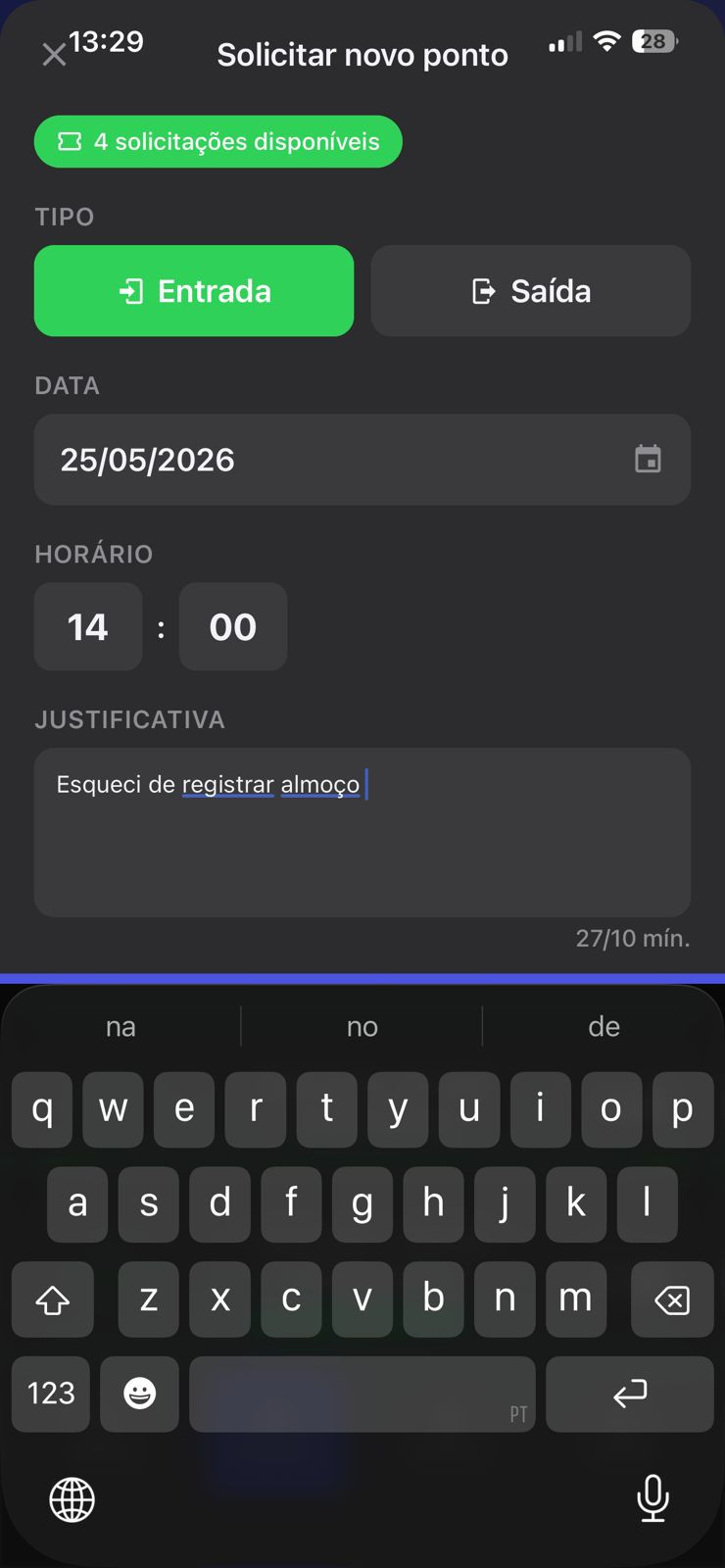
Figura 7 — Formulário preenchido com tipo "Entrada", data, horário e justificativa
💡O botão "Solicitar Ponto" fica cinza enquanto algum campo estiver vazio — ele só ativa quando tudo estiver preenchido. Se ele ainda estiver cinza, verifique se não esqueceu de preencher alguma coisa. |
5. Saldo de Solicitações
Sempre que abrir um formulário de solicitação, você vai ver um aviso verde no topo informando quantas solicitações você ainda pode fazer. Fique de olho nesse número!

Figura 8 — Aviso "3 solicitações disponíveis" em destaque no formulário
O que você precisa saber sobre esse saldo:
Cada vez que você envia uma solicitação, seja de alteração ou de novo ponto, o saldo diminui em 1.
O saldo é renovado conforme a política da sua empresa (normalmente todo mês).
Se o saldo zerar, você não conseguirá enviar novas solicitações até a renovação. Por isso, use com consciência!
💡Dê uma olhada no saldo antes de enviar. Assim você não leva susto na hora que mais precisa! |
6. Perfil e Configurações
Na aba "Perfil" você encontra tudo relacionado à sua conta e às configurações do app. Para acessar, toque em "Perfil" no menu do rodapé.

Figura 9 — Tela de Perfil com todas as opções de configuração
O que você encontra no Perfil:
Informações pessoais — veja e atualize seus dados
Informações da empresa — dados do seu contrato de trabalho
Escala de trabalho — veja sua jornada registrada no sistema
Restrições — exibe limitações que possam ter sido configuradas pela empresa
Notificações — ligue ou desligue os avisos do app
Pontos salvos no dispositivo — pontos guardados no seu celular mesmo sem internet
Localização — o GPS precisa estar ativo para bater ponto. Se estiver desativado, habilite aqui!
Modo escuro — prefere a tela mais escura? É só ativar aqui!
Sair — encerra sua sessão com segurança
💡Novidade da versão 5.2.1! O modo escuro deixa a tela mais confortável para os olhos, especialmente à noite. Para ativar, é só tocar no botão ao lado da opção. |
Ficou com alguma dúvida?
Fale conosco, estamos aqui para ajudar! 😊


Comentários