

Tela de colaboradores
- vivianesales9
- 25 de ago. de 2025
- 5 min de leitura
Entendendo a tela Inicial de Colaboradores PUNTU
Este guia apresenta os passos para identificar e gerenciar o status dos colaboradores no painel inicial do sistema.
🟩 Colaboradores Ativos
Definição:
Colaboradores que já realizaram o primeiro acesso ao sistema e estão registrando ponto normalmente.
Como visualizar:
Localize a área verde no painel — ela exibe o número total de colaboradores ativos.
Clique na área verde para abrir a lista de colaboradores.
Verifique os seguintes dados de cada colaborador:
Departamento
Escala de trabalho
Banco de horas
Restrições (ex: local, foto, dispositivo)
Status (deve estar como “Ativo”)
🟨 Colaboradores Pendentes
Definição:
Colaboradores que ainda não acessaram o sistema pela primeira vez. Estão cadastrados, mas nãorealizaram o primeriro acesso para registro de ponto.
Como visualizar:
Localize a área amarela no painel, ela mostra o número de colaboradores pendentes.
Clique na área amarela para abrir a lista de nomes.
Para cada colaborador pendente:
Oriente o colaborador a realizar o primeiro acesso cadastrando um e-mail e senha
Se necessário, reenvie o convite ou redefina o acesso pelo sistema.
🟦 Gestores Cadastrados
Definição:
Exibe os gestores com acesso administrativo ao sistema.
Observação:
Se não houver gestores cadastrados, a área azul estará vazia.

Funções Disponíveis
✏️ Editar Colaborador
O que faz: Permite alterar todas as informações do colaborador.
Exemplos de edição: Nome, escala, departamento, restrições, banco de horas, etc.
Quem pode usar: Apenas gestores com acesso ao sistema.
👤 Tornar Gestor
O que faz: Concede acesso administrativo ao colaborador.
Resultado: O colaborador poderá visualizar e tratar os pontos dos demais.
Importante: Use com cautela, o colaborador terá permissões administrativas.
🔄 Resetar Usuário
O que faz: Apaga a conta do colaborador no aplicativo, como se ele nunca tivesse acessado.
Importante: Os registros de ponto e dados permanecem salvos no sistema.
Quando usar: Em casos de problemas com senha, e-mail ou necessidade de criar nova conta.
❌ Desligar Colaborador
O que faz: Marca o colaborador como desligado da empresa.
Resultado: Ele não poderá mais registrar ponto nem acessar o sistema.
Observação: Os dados e registros anteriores continuam disponíveis para consulta.

Iniciando o cadastro individual do colaborador
1 - Dados Pessoais
Na aba Dados Pessoais, você deve preencher as informações básicas do colaborador. Os campos obrigatórios são:
Nome completo
CPF
Telefone
Data de nascimento
Tipo de contratação (CLT, PJ, Estagiário ou Freelancer)
Os campos de CEP e Endereço são opcionais, e são para você ter um local de consulta atualizado dos seus colaboradores.
Em seguida SALVAR.

2. Informações do Cargo
Na aba Informações do Cargo, preencha os dados relacionados à contratação do colaborador. Os campos obrigatórios são:
Cargo: função que o colaborador exerce na empresa.
Departamento: setor ao qual o colaborador pertence.
Data de admissão: data oficial de contratação.
Local de atuação: município onde o colaborador exerce suas atividades — essa informação é importante para considerar feriados locais, quando aplicável.
Os campos PIS e Matrícula são opcionais, mas podem ser preenchidos conforme a necessidade da empresa.
Em seguida SALVAR.

3. Jornada de Trabalho
Na aba Jornada de Trabalho, você irá associar o colaborador a uma escala de horários. É possível utilizar modelos pré-definidos ou escalas já cadastradas no menu lateral.
Você pode:
Selecionar o tipo de jornada:
Pré-definida: modelos com nome e horários já configurados, que podem ser ajustados diretamente nesta tela.
Existente: escalas previamente cadastradas no menu lateral (Escala) e disponíveis para associação.
Selecionar o modelo de jornada desejado.
Definir a data de início da escala — essa será a data a partir da qual o colaborador começará a registrar o ponto.
Em seguida SALVAR.

4. Banco de Horas
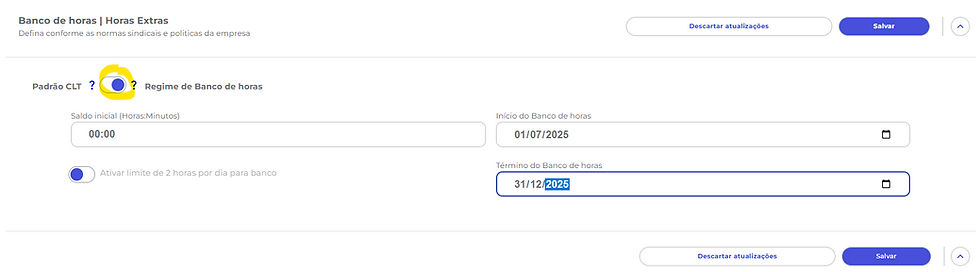
Na aba Banco de Horas, você pode optar por ativar ou não essa funcionalidade. Clique aqui e entenda melhor https://www.puntu.digital/post/banco-de-horas-como-aplicar-corretamente-na-sua-empresa
O banco de horas é um regime de compensação que permite equilibrar horas negativas com horas positivas (e vice-versa), respeitando o limite legal de até 12 meses, conforme a CLT.
Ao ativar o banco de horas:
Se houver um saldo anterior que deve ser mantido, você pode preenchê-lo.
Caso não haja saldo inicial, deixe esse campo em branco.
Defina o período de vigência do banco de horas, por exemplo:
Início: 01/07/2025
Término: 31/12/2025
⚠️ Importante:
Se o banco de horas não estiver ativado, todas as horas excedentes à jornada diária serão automaticamente registradas como hora extra.
Já os períodos inferiores à jornada (como atrasos ou saídas antecipadas) serão registrados como horas faltantes.
Em seguida SALVAR

5. Restrições de Registro de Ponto
Nesta aba, você pode configurar restrições específicas para o registro de ponto do colaborador. As opções disponíveis são:
Exigir foto: o colaborador só poderá registrar o ponto mediante uma foto retirada no momento do registro, garantindo maior segurança e autenticidade.
Restringir local: permite limitar o registro de ponto a uma área geográfica específica, utilizando uma cerca virtual com raio definido em metros.
Antes de aplicar essa restrição, é necessário cadastrar o local no sistema e selecioná-lo nesta aba.
Caso o colaborador tente registrar fora do raio permitido, o gestor será notificado automaticamente na Central de Atividades.
Restringir dispositivo: define se o colaborador poderá registrar o ponto via aplicativo móvel ou apenas através da versão web (navegador).
Por fim, preencha a data de início das restrições, essa será a data a partir da qual as regras passarão a valer para o colaborador.

Manual – Tela de Configurações e Funcionalidades
A tela de configurações do sistema de ponto eletrônico permite realizar ajustes essenciais para o controle eficiente da jornada dos colaboradores. A seguir, estão as principais funcionalidades disponíveis:
⚙️ Configurações Disponíveis
Configurações ou alterações na escala de trabalho
Configurações ou alterações do banco de horas
Configurações ou alterações na aplicação de restrições para registro de ponto

🕒 Escala de Trabalho
Antes de editar, você pode:
Selecionar todos os colaboradores para alteração em massa
Escolher colaboradores individualmente para ajustes pontuais
Funcionalidades:
Alterar escalas em massa
Ajustar escalas individualmente
Salvar alterações com facilidade
⏳ Banco de Horas
Você pode configurar o banco de horas de forma coletiva ou individual.
Campos:
Saldo inicial: Se houver um saldo anterior que você deseja manter para continuidade na compensação, basta preenchê-lo. Caso não haja, deixe o campo zerado
Data de início: início da vigência
Data final: encerramento conforme política da empresa
Opção adicional
Ao ativar o limite de 2 horas por dia, o sistema considera para banco de horas até 02 horas alem da jornada. Qualquer tempo excedente será automaticamente registrado como hora extra.
Após preencher os dados, clique em Salvar. O processo pode ser feito em massa ou colaborador por colaborador.
🔒 Restrições de Registro de Ponto
A plataforma oferece três tipos de restrições para tornar o processo mais seguro e alinhado com a rotina da empresa:
📸 Restrição por Foto
Solicita uma foto no momento do registro de ponto (entrada, saída ou intervalo) garantindo maior segurança e autenticidade.
Como configurar:
Selecione os colaboradores
Ative a opção de foto
Clique em Salvar
Vantagem:
Confirma visualmente a presença do colaborador.
📍 Restrição por Local
Permite cadastrar um endereço ou coordenada geográfica como referência.
Como configurar:
Cadastre o local desejado no menu lateral definindo a metragem da cerca virtual
Ative a restrição e selecione o local
Vantagem:
Garante que o ponto seja registrado em locais específicos (escritórios, lojas, obras) . Caso o colaborador tente registrar fora do raio permitido, o gestor será notificado automaticamente na Central de Atividades
📱 Restrição por Aparelho
Define se o ponto será registrado via aplicativo (celular) ou versão web (navegador).
Como configurar:
Selecione os colaboradores
Ative a restrição de dispositivo
Escolha o tipo de dispositivo
Defina a data de início
Clique em Salvar
Vantagem:
Evita registros indevidos, garantindo uso apenas por dispositivos autorizados.


Comentários