O espelho de ponto é o relatório da jornada de um colaborador em um período. Este manual mostra como emitir um por vez, como conferir sem baixar arquivo e como gerar vários de uma só vez.
1. Encontre o colaborador
A tela inicial lista os colaboradores, com busca e filtros.
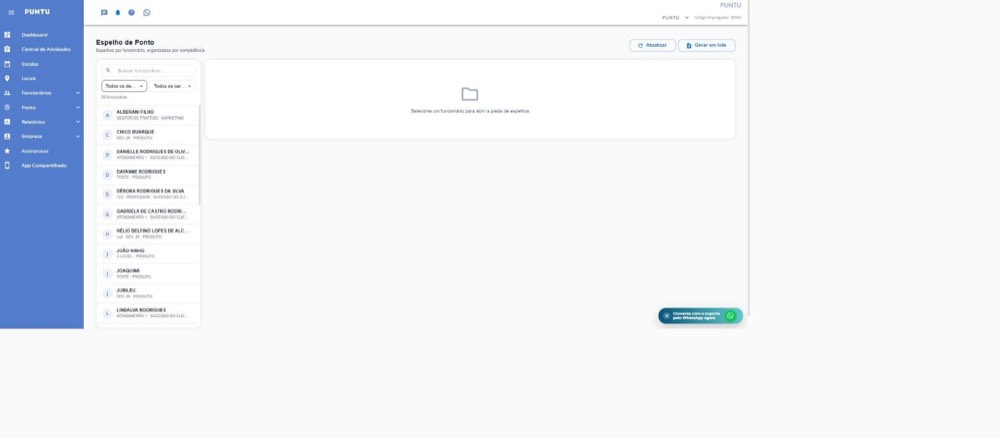
Se a lista for grande, use os filtros Todos os departamentos e Todos os cargos, ou digite o nome direto no campo de busca.
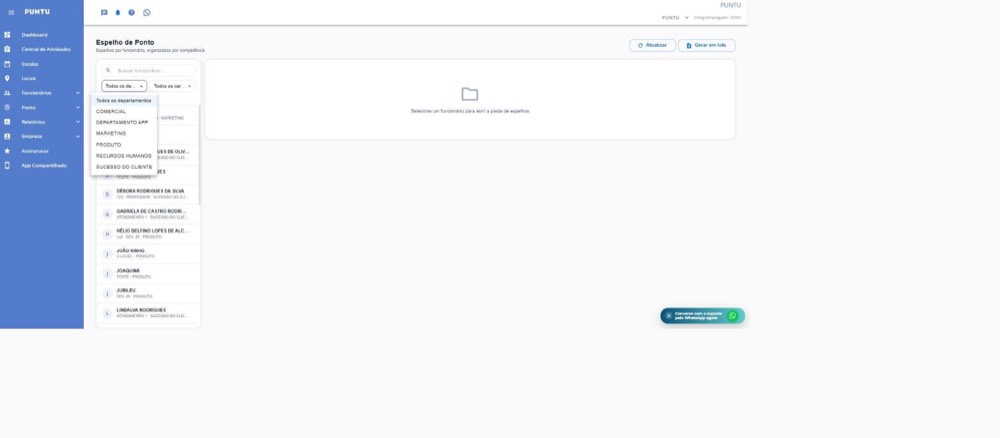
2. Abra a competência
Ao clicar em um colaborador, o painel da direita abre a pasta dele, organizada por ano e depois por competência (mês).
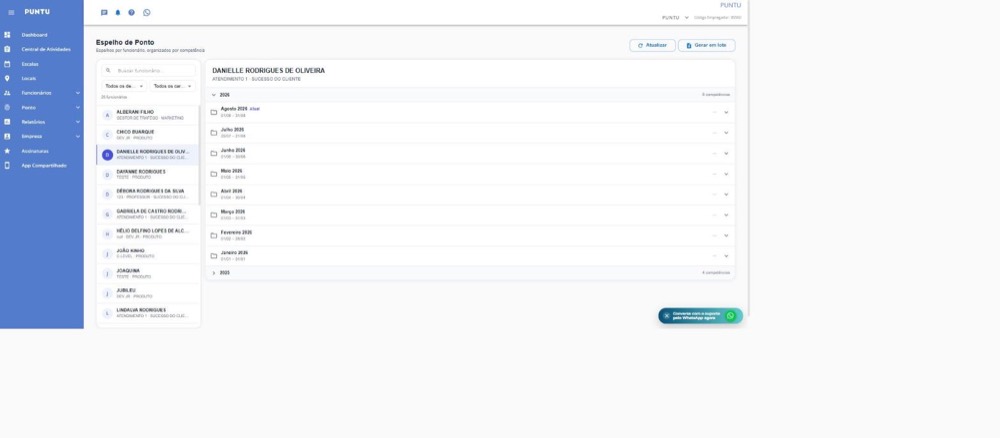
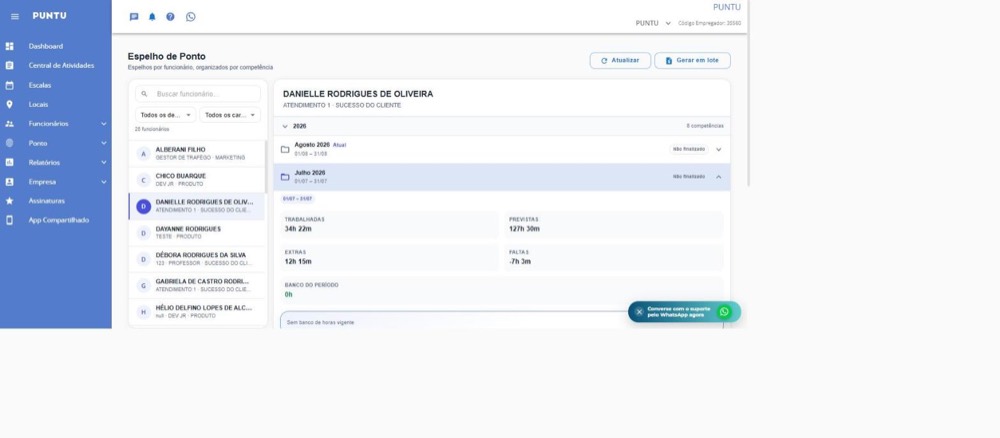
Clique no mês para expandir. A tela mostra o resumo do período: horas trabalhadas, previstas, extras, faltas e o banco de horas do período.
Por que os meses aparecem separados assim: a data de fechamento de folha de cada competência é a referência usada para calcular banco de horas e horas extras daquele período.
3. Visualize ou baixe
Com a competência aberta, aparecem os botões Finalizar espelho, Visualizar, Baixar PDF e Ver tratamento.
- Visualizar — abre o espelho no navegador, sem baixar arquivo. Serve para conferência rápida durante um atendimento.
- Baixar PDF — salva o arquivo, quando o colaborador ou o solicitante precisa do documento.
4. Encontrou algo para corrigir?
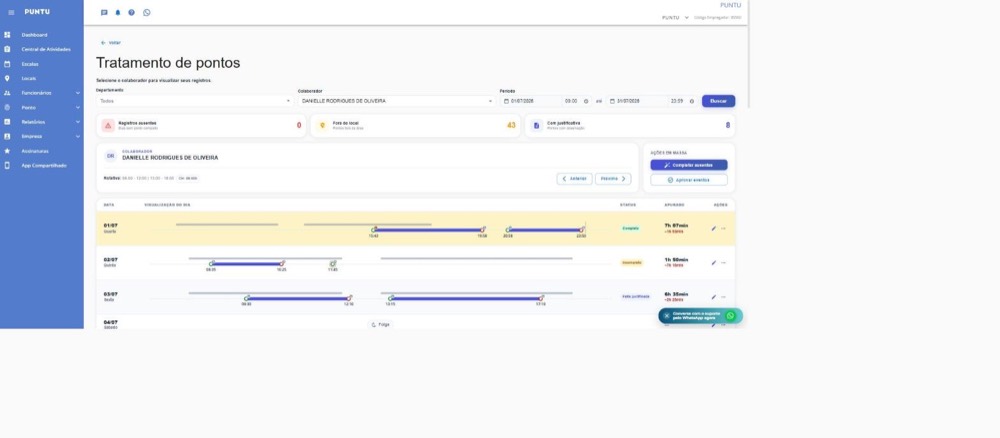
Se ao visualizar você notar ponto incompleto, falta ou registro fora do local, clique em Ver tratamento. Isso abre a tela de Tratamento de pontos já filtrada pelo mesmo colaborador e período.
5. Emitir vários de uma vez
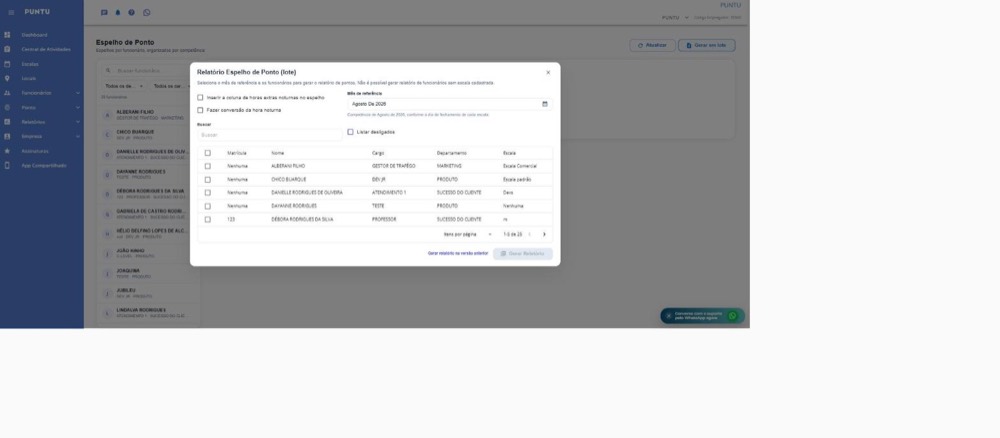
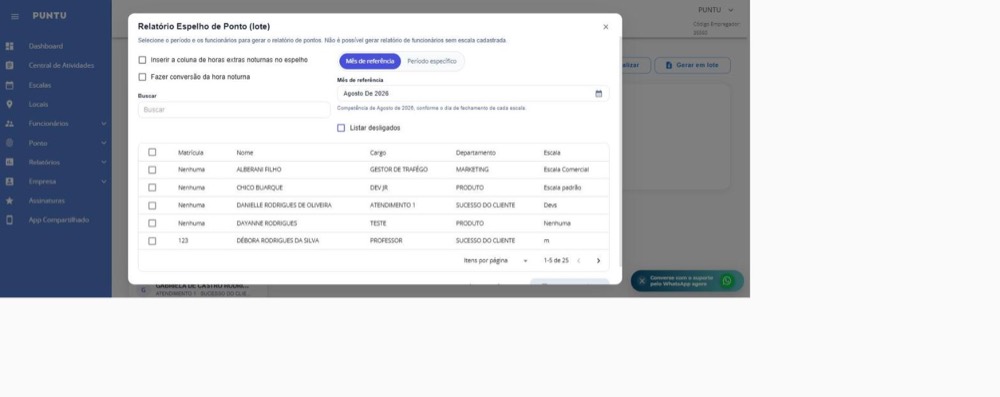
No topo da tela principal, o botão Gerar em lote abre a emissão em massa: escolha o mês de referência e marque os colaboradores. Use Listar desligados se precisar incluí-los.
Mês de referência ou período específico?
São dois recortes diferentes, e a escolha muda o resultado.
| Opção | Como funciona | Quando usar |
|---|---|---|
| Mês de referência | usa a competência conforme o dia de fechamento de cada escala | é o espelho oficial da competência — bate com o cálculo de banco de horas e horas extras |
| Período específico | recorte exato entre as datas de início e fim, ignorando o dia de fechamento | quando o intervalo não coincide com a competência, por exemplo só os últimos 10 dias |
Na dúvida, use mês de referência: é o que fecha com os números de banco de horas e horas extras do período.